
Infinite MLM Software Logo
  • Produkte
    Produkte
    Binäre MLM-Software Ausgewogenes Wachstum durch zwei Downlines
    Board MLM-Software Ermöglicht Rotation und Wiedereintritt von Mitgliedern
    Matrix MLM-Software Geordnetes Wachstum durch begrenzte Teamstruktur
    Monoline MLM-Software Reiht Mitglieder in einer Linie für gleiche Vorteile auf
    Unilevel MLM-Software Ermöglicht unbegrenzte Direktrekrutierungen
    Direktvertriebs-Software Vereinfacht Aufgaben und Abläufe im Direktvertrieb
    MLM-Services
    MLM-MigrationÜbertragen Sie Ihre Daten auf eine neue MLM-Plattform
    Drittanbieter-IntegrationVerbindung mit externen Tools und Diensten
    Shopify-IntegrationSynchronisiert MLM-Software mit Ihrem Shopify-Shop
    Demo dashboard preview

    Enterprise-Klasse · KI-gestützt

    Infinite MLM Software

    Fortschrittliche Technologie, intelligente Automatisierung und smarte Funktionen — alles auf einer Plattform.

    Kostenlose Demo testen
  • Demo
    Individuelle Demo
    Custom Demo preview

    Die individuelle MLM-Software-Demo bietet ein personalisiertes Erlebnis, zugeschnitten auf Ihre Geschäftsbedürfnisse.

    Jetzt testen
    Vordefinierte Demo
    Preset Demo preview

    Die vordefinierte Demo zeigt eine standardisierte Ansicht der Software mit voreingestellten Beispieldaten.

    Jetzt testen
    1 Million Users
    MLM-Demo mit 1 Million Nutzern
    • 1 Million Nutzer verwalten
    • Binärer Matching-Bonus
    • Deckelungs- / Cap-Einstellungen
    • Spillover-Binär-Einstellungen
    Admin-Demo Nutzer-Demo
  • MLM-Pläne
    MLM-Pläne
    Binärer MLM-Plan Baut eine zweibeinige Downline-Struktur auf
    Matrix MLM-Plan Begrenzt Breite und Tiefe der Downlines
    Unilevel MLM-Plan Ermöglicht unbegrenzt viele Direktrekrutierungen auf der ersten Ebene
    Board MLM-Plan Mitglieder steigen über eine Matrix auf
    Monoline MLM-Plan Vertriebspartner werden in einer geraden Downline platziert
    Party Plan MLM Fokus auf Verkäufe über gesellschaftliche Veranstaltungen
    Generation MLM-Plan Provisionen über mehrere Ebenen hinweg
    Hybrid-MLM-Plan Direkte Empfehlungen werden vom Sponsor auf einer der beiden Seiten platziert
    Stair Step Plan Rangbasiertes Breakaway-System
    Alle Pläne anzeigen →
    MLM Plans overview

    Vergleichen und Auswählen

    Gewinnen, Belohnen, Binden: Die besten MLM-Pläne für Ihren Erfolg

    Vergleichen Sie Vergütungsstrukturen und wählen Sie den perfekten Plan für Ihr Unternehmen.

    Pläne anzeigen
  • Preise
  • Ressourcen
    Unternehmen
    Über unsUnsere Mission, Werte und Geschichte
    ReferenzenKundenbewertungen und Feedback
    AnwendungsfallBeispiele aus der Praxis für die Produktnutzung
    FAQHäufige Fragen mit Antworten
    Entdecken
    BlogRegelmäßige Artikel und Updates
    Video-TutorialsVisuelle Anleitungen für leichtes Lernen
    DokumentationNutzerhandbücher und Anleitungen
    VersionshistorieProtokoll der Software-Updates
    FunktionenWichtige Werkzeuge und Funktionen
    ErfolgsgeschichtenKundenerfolge mit unserer Lösung
    MLM-ErweiterungenErweiterte Module für mehr Funktionsumfang
    MLM-RechnerEinfache plan-basierte Provisionsberechnungen
    Contact our experts

    Wir helfen Ihnen gerne

    Sprechen Sie mit unseren Experten

    Von Produktdemos bis zu individuellen Lösungen — wir unterstützen Ihren Erfolg.

    Kontakt aufnehmen
Live-Demo Kostenlos starten
Jetzt starten
MLM HELP

How to Change Privileged Permissions?

/ Privileged User / How to Change Privileged Permissions?
  • June 02, 2026
  • infinite_help
  • Privileged User

Menu permissions determine which sections and features a privileged user can access within the system. Administrators can modify these permissions at any time to grant or restrict access based on user roles and responsibilities.

Step 1: Open the Privileged User Section

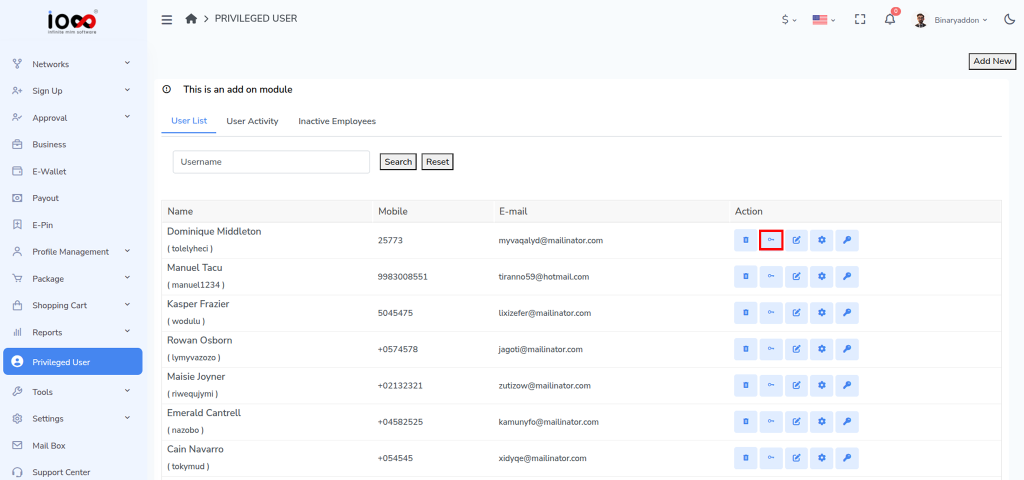
From the admin panel’s left-side menu, click on Privileged User to access the privileged user management page.
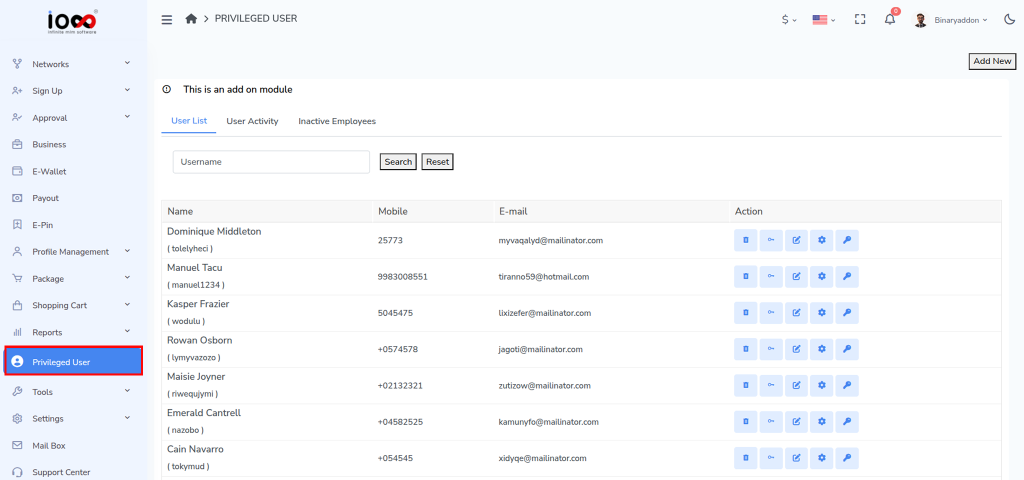
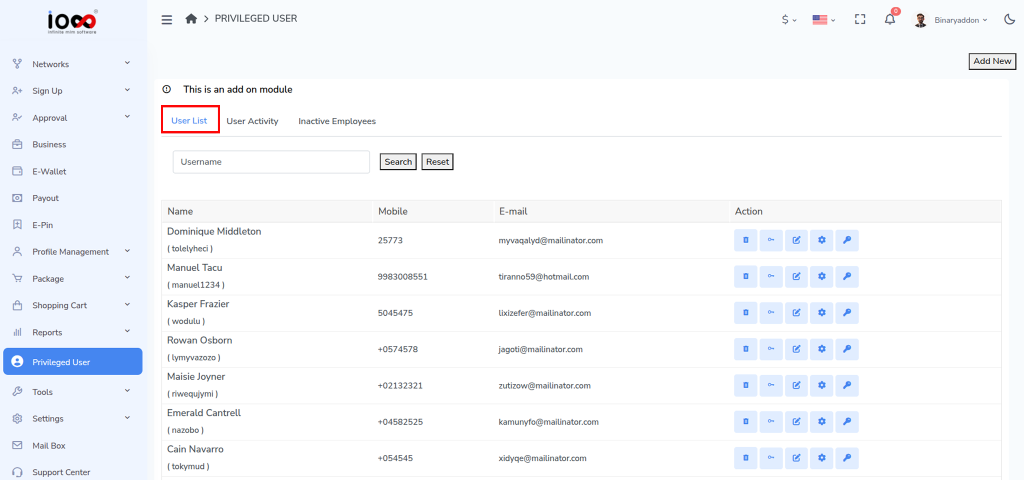
Step 2: Navigate to the User List Tab

On the page that opens, select the User List tab. This section displays all privileged users in the system.
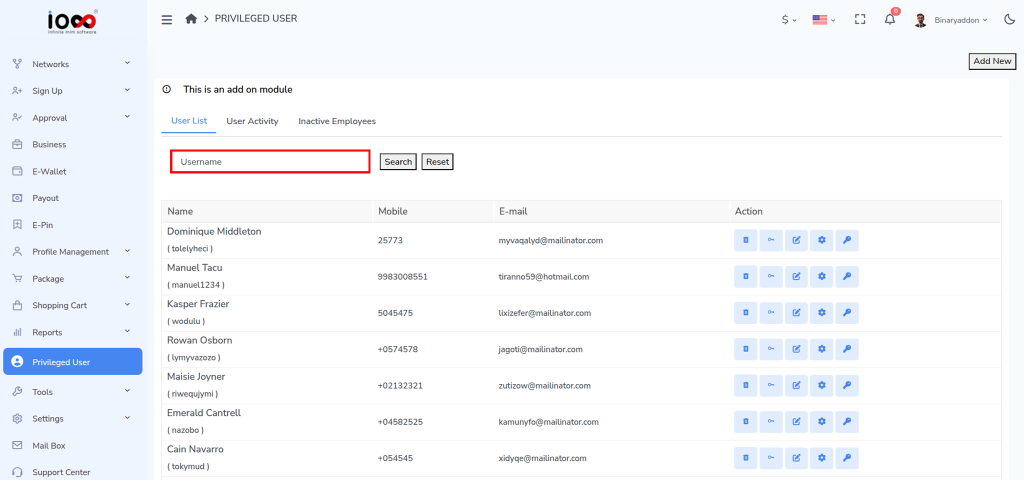
Step 3: Search for the User (Optional)

In the Username field, enter or select a specific username to filter the list and quickly locate the user whose permissions you want to modify.
Step 4: Locate the User

Review the list and find the privileged user whose menu permissions need to be updated.
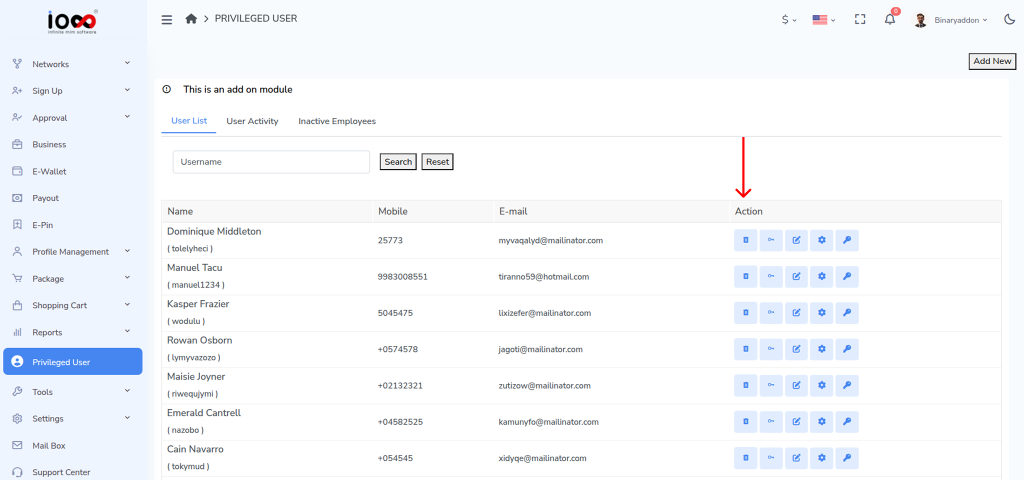
Step 5: Click the Permission Icon

Under the Action column, click the Key icon corresponding to the selected user. This will open the Change Permission window.
Step 6: Modify Menu Permissions

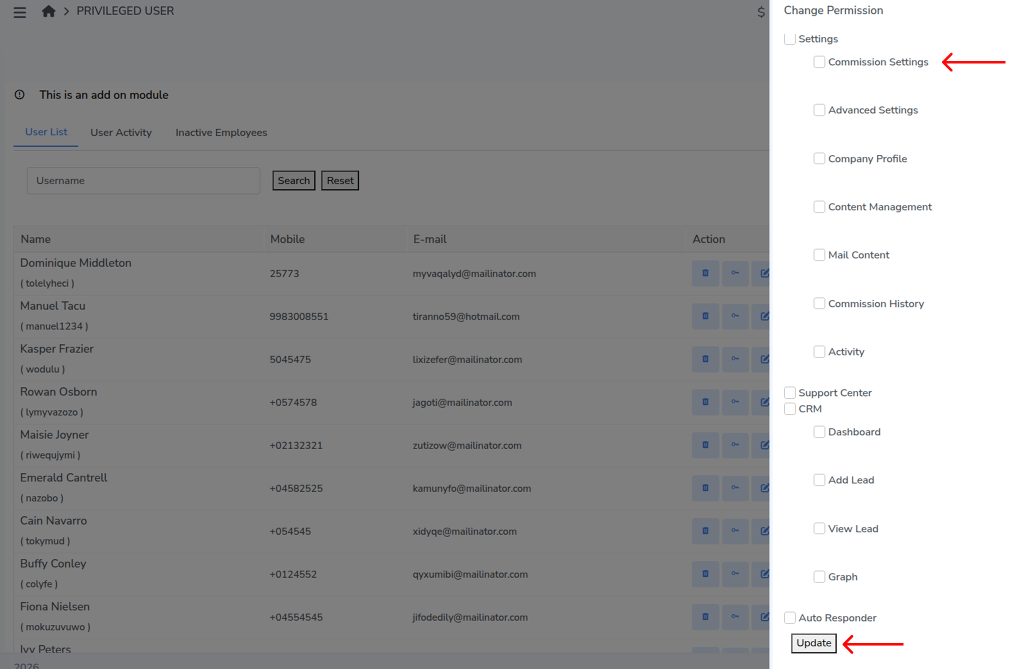
In the Change Permission pop-up, select or deselect the menu permissions according to the access level you want to assign to the user.
Step 7: Save the Changes

After updating the required permissions, click the Update button to save the changes.

Step 8: Verify the Updated Permissions

Once the update is successful, the user’s menu access will be modified according to the selected permissions.

Related Articles

  • How to Change a Privileged User Password?

  • How to Configure a Privileged User’s Dashboard?

  • How to Edit Privileged User Details?

  • How To Disable a Privileged User?

  • How to Add a New Privileged User?

MLM Software Dashboard

Try Free MLM Demo

Try Now

© Copyright 2026 by Infinite Open Source Solutions LLP All Rights Reserved.

Diese Website verwendet Browser-Cookies, um Ihr Nutzererlebnis zu verbessern und die Ladezeiten zu beschleunigen. Wir speichern jedoch keine Ihrer persönlichen Daten. Durch die weitere Nutzung akzeptieren Sie unsere Datenschutzrichtlinie.

Cookie-Richtlinie